电脑通过无线网络或者有线网络投屏到电视中显示桌面 - 全文内容:
显示技术博客列表电脑通过无线网络或者有线网络投屏到电视中显示桌面
超短链接方案一:通过电视自带的Miracast方法
在Windows 11中按Win+k 快捷键,系统就会自动扫描周围支持Miracast的设备,不需要路由器不需要在一个Wifi局域网内,是直接电脑与电视通过wifi直连。
方案二:通过DLNA或者AirPlay方法
手机与电视必须通过wifi或者有线连接到一个局域网内,在播放视频时选择投屏就是通过这个协议,安卓DLNA,苹果AirPlay。
方案三:本文重点,通过第三方开源软件Sunshine(电脑端)与Moonlight(电视或者大屏端),将电脑桌面投屏共享到电视(或者大屏)
官方网站:
Sunshine:https://github.com/LizardByte/Sunshine
Moonlight安卓端(电视):https://github.com/moonlight-stream/moonlight-android ( https://moonlight-stream.org/ )
Moonlight PC端(电脑也可以作第二个屏):https://github.com/moonlight-stream/moonlight-qt
Moonlight IOS端(苹果):https://github.com/moonlight-stream/moonlight-ios
下载地址:
Sunshine电脑端:
Moonlight电视端:
注意: 某些电视必须打开 商场模式或者大屏模式 才能安装APK应用(例如:海信)。
1、下载 Moonlight电视端 到U盘,并在电视上安装;
2、安装后在我的应用中就能看到 Moonlight应用;
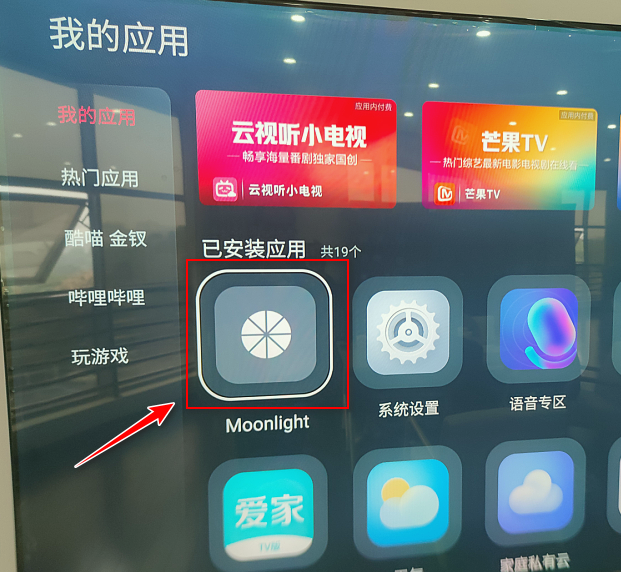
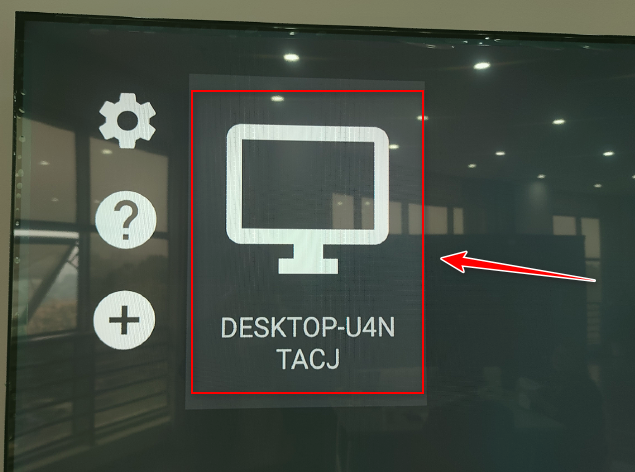
3、打开应用,就能搜索到局域网中已经安装Sunshine并打开的电脑:
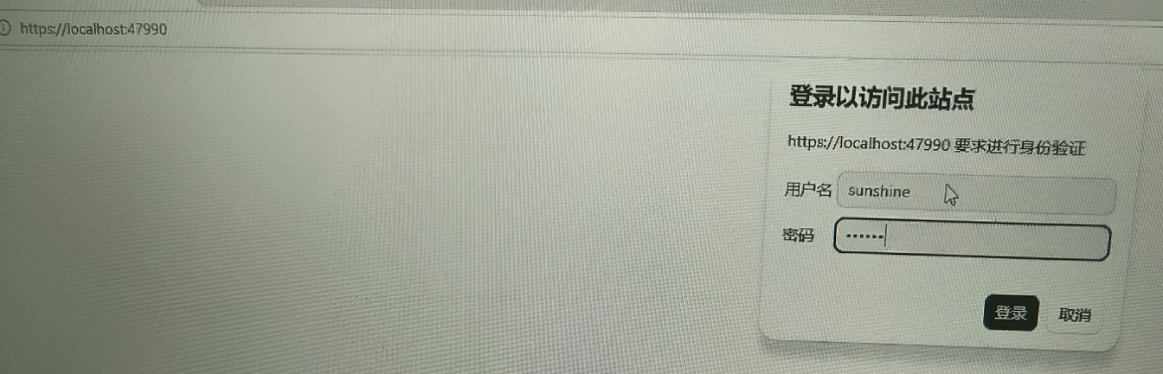
4、电脑安装 Sunshine 并设置密码,默认用户名是 sunshine ,密码第一次打开会提示设置 (例如:123456),默认设置中有桌面投屏共享的设置不需要动:

5、电视打开电脑图标会提示配置pair,必须在电脑中输入pin 即可正常连接;
6、以后直接在电视端或者大屏端,直接打开Moonlight 点开对应的电脑->桌面,就可以直接看到桌面了。